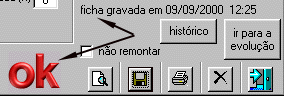


Como no caso do cadastro do paciente, aqui também irá aparecer durante alguns segundos
uma imagem com o "OK" e onde estava escrito "Não achei ..." ou a data da prescrição, estará agora o horário da gravação.
O fato de marcar o horário serve também para lembrar se a ficha já foi gravada ou não.
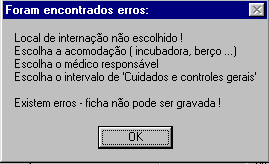
Caso tente gravar a ficha faltando um ou mais dos itens obrigatórios, será mostrada uma mensagem
alertando sobre o(s) erro(s). Neste caso preencha o item com um dado válido e clique novamente no botão "gravar" .
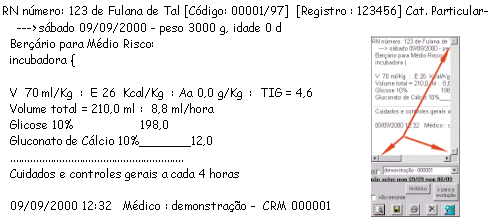
Aguarde a confirmação e se quiser imprimir a prescriçã, use o campo amarelo para digitar comandos (n�o esque�a do ENTER):
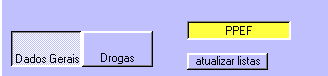
p ou P - imprime a prescri��o
e ou E - imprime a evolu��o
f ou F - imprime modelo da NPP formatado para fax
Antes da automa��o do campo amarelo, s� era poss�vel o uso dos bot�es.
Clique no botão imprimir:, será mostrado um menu com algumas opções disponíveis:
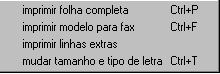
O uso mais comum (opção padrão) é "imprimir a folha completa", que também
pode ser feito através do atalho CONTROL P. Na impressão de modelo para fax (atalho CONTROL F) é feito um resumo da prescrição,
apenas os componentes da NPP e os dados do paciente e do médico responsável são impressos para serem transmitidos por fax
para a preparadora da nutrição parenteral.
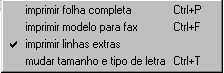
A opção "imprimir linhas extras", imprime linhas no resto
da página que não está com prescrição.
Neste caso, o item ficará com a marca, sendo impressas linhas em
todas as prescrições até que seja clicada novamente
a opção, sendo retirada a marca:
A opção "mudar tamanho e tipo de letra" permite escolher a fonte com que será vista
e impressa a prescrição e a evolução, e os modelos de fonte disponíveis dependem da configuração
do seu computador e da sua impressora. A fonte escolhida é usada como padrão, tanto para a prescrição como para a evolução
até ser escolhida outra fonte.
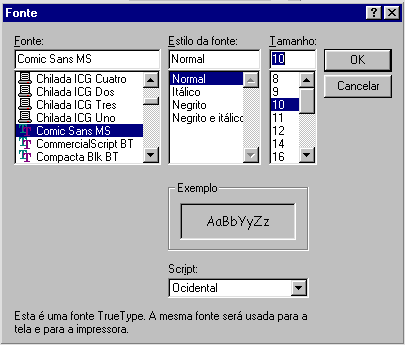
Se o tamanho da letra escolhida for grande, a prescrição
poderá ficar com duas páginas. Neste caso recomenda-se diminuir
o tamanho da fonte. Sugerimos o uso da fonte "Comic Sans MS".
Caso o computador (ou notebook) não tenha impressora, se for
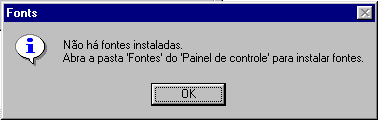
feita esta opção será mostrada uma mensagem de erro: